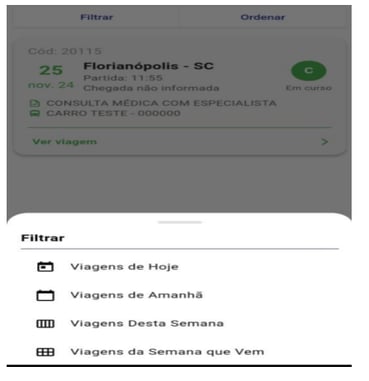
1. Instalação do Aplicativo
- Acesse o Google Play Store no seu celular Android;
- Pesquise por "Rang Transporte";
- Toque em Instalar e aguarde o download ser concluído.
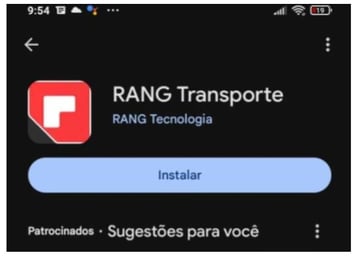
2. Cadastro e Configuração (Login)
- Abra o aplicativo após a instalação;
- Selecione o Município correspondente;
- Preencha o Login e a Senha fornecidos pelo administrador do sistema;
- Toque em INICIAR SESSÃO.
As credenciais de acesso devem ser configuradas previamente pelo administrador no sistema RANG Saúde (consulte o artigo de configuração de motoristas).
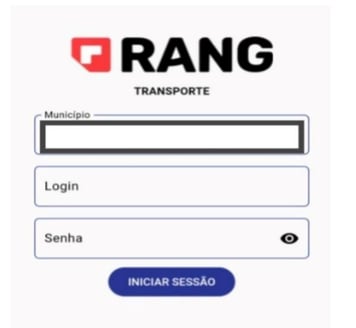
3. Sincronização e Seleção de Lotação
- Após o login, selecione a lotação (estabelecimento de saúde) à qual está vinculado.
- O sistema carregará automaticamente as viagens disponíveis para aquela lotação.
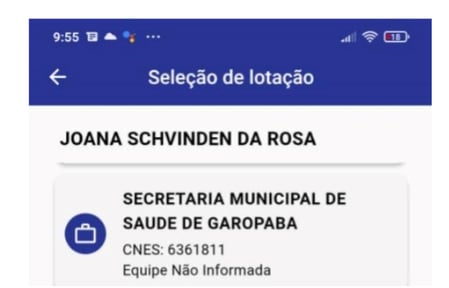
4. Visualização das Viagens
-
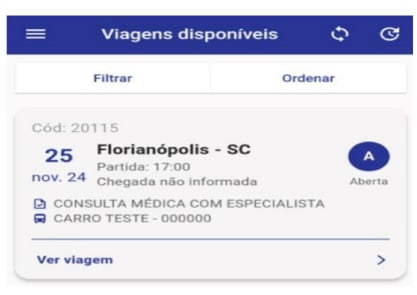
O aplicativo exibirá as viagens, organizadas por ordem de data (da mais próxima para a mais recente), apresentando as seguintes informações:
- Código da viagem;
- Município de destino;
- Data da viagem;
- Horário de partida;
- Tipo de viagem;
- Veículo;
- Status da viagem.
- Para visualizar os detalhes da viagem, clique em VER VIAGEM.
5. Detalhes das Viagens
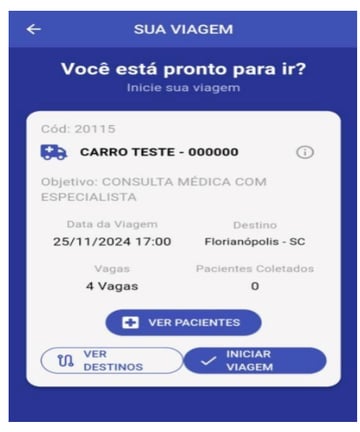
- Ao selecionar a opção “Ver pacientes”, o aplicativo exibirá os pacientes vinculados à viagem;
- Ao selecionar a opção “Ver destinos”, o aplicativo apresentará os destinos associados à viagem.
6. Iniciar a Viagem
-
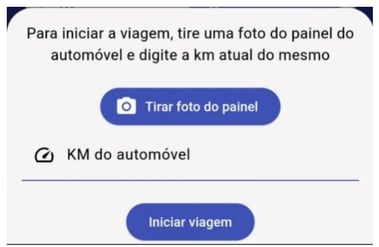
Ao clicar no botão “Iniciar viagem”, o profissional deverá tirar uma foto do painel do veículo e informar o KM inicial.
7. Iniciar a Viagem
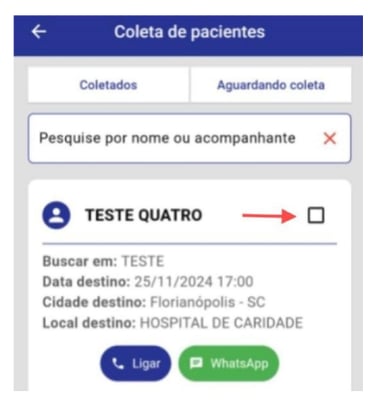
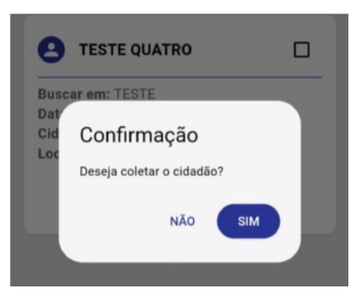
- Após o início da viagem e o preenchimento das informações obrigatórias, ao buscar os pacientes, o motorista deverá registrar a coleta selecionando o nome do paciente e marcando-o como coletado no checkbox;
- Na mesma tela, há opções para entrar em contato com o paciente. Ao selecionar uma delas, o sistema direcionará automaticamente para o aplicativo correspondente (por exemplo, WhatsApp, abrindo a conversa para iniciar o contato);
- Após marcar o paciente como coletado, o motorista deverá clicar na opção “Confirmar”.
7. Finalizar a Viagem
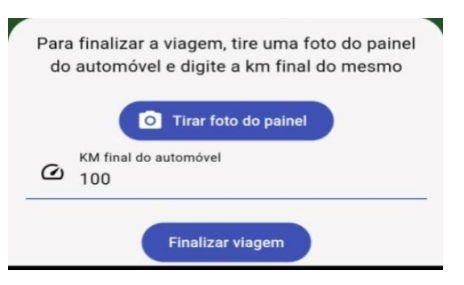
- Ao retornar, ao final da viagem, o profissional deverá tirar uma foto do painel do veículo e informar o KM final. Em seguida, deverá clicar na opção “Finalizar viagem”.
7. Filtros
-
Ao clicar na opção de filtros, o profissional poderá visualizar as demais viagens de acordo com os critérios selecionados.